Conecte a nimbus AI ao seu assistente
Transcreva gravações, consulte suas transcrições e veja seu saldo sem sair da conversa.
Copie e cole a instrução abaixo no seu assistente para ele fazer a instalação
No navegador e no celular o assistente não instala sozinho: lá a conexão é o plugin, que você adiciona na sua conta (veja as instruções abaixo). A instalação automática vale só no computador onde foi feita; para usar em vários aparelhos, use o plugin.
Escolha onde você usa o assistente:
nimbus AI no Claude.ai (navegador ou app)
O Claude chama a nimbus AI por um conector. Você autoriza uma vez, e a partir daí pode pedir transcrições e consultar sua conta dentro da conversa.
Conectores personalizados existem nos planos Free, Pro, Max, Team e Enterprise. No plano gratuito o limite é de um conector personalizado.
Endereço do conector
https://api.nimbus-ai.com.br/mcp Cole o endereço inteiro, com /mcp no fim. A raiz do domínio sozinha não funciona — e falha em silêncio, sem mensagem de erro.
Como conectar
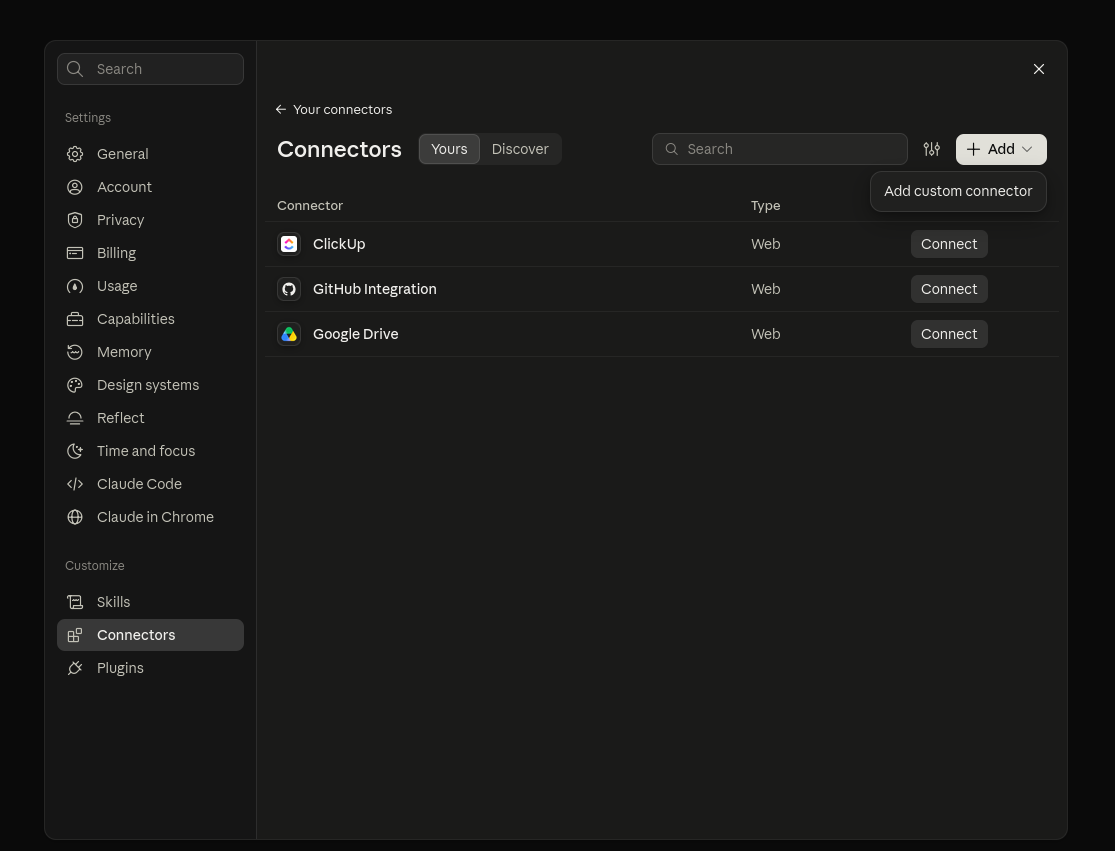
Abra Settings → Connectors (Configurações → Conectores), clique em Add, no canto superior direito, e escolha Add custom connector.
A nimbus AI não está no diretório de conectores prontos (a aba Discover). Por isso ela entra como conector personalizado.
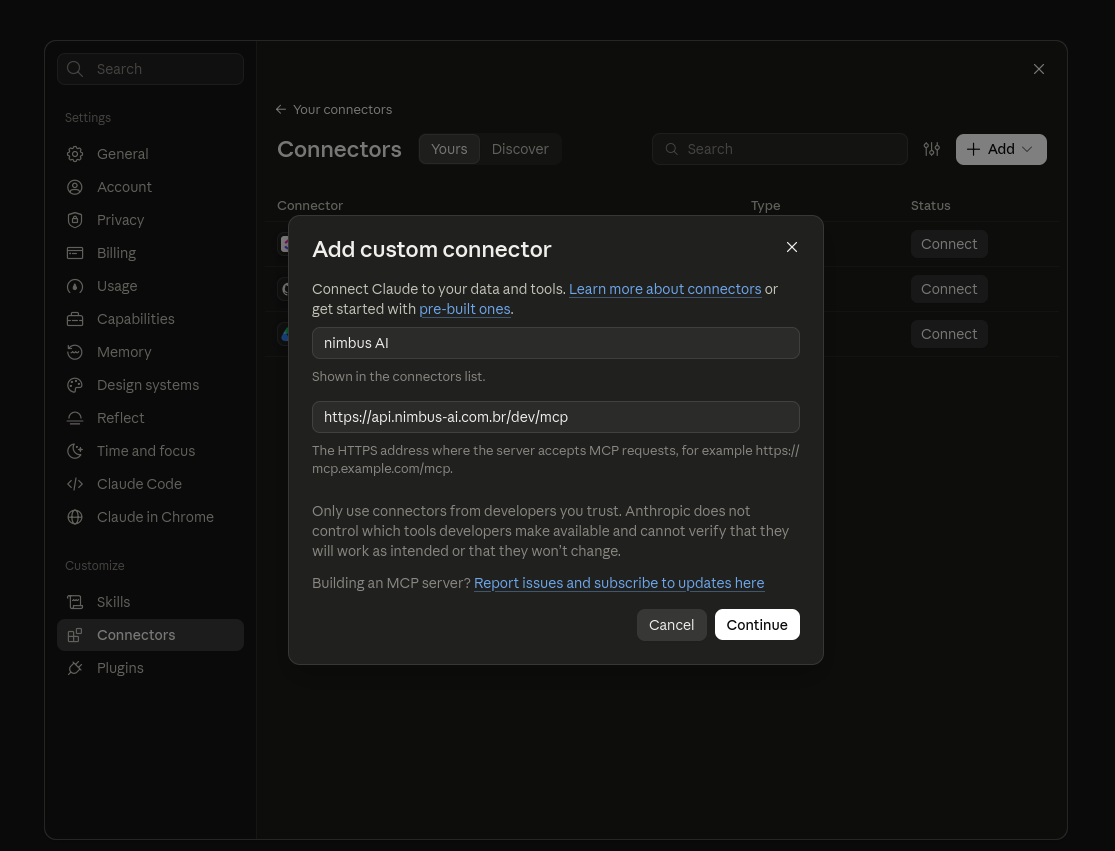
Preencha a janela Add custom connector com estes valores e clique em Continue:
- Name (nome)
- É o nome que aparece na sua lista de conectores.
nimbus AI- Remote MCP server URL (URL do servidor MCP remoto)
- Cole o endereço abaixo, inteiro.
https://api.nimbus-ai.com.br/mcp
O aviso sobre usar apenas conectores de desenvolvedores confiáveis é padrão da Anthropic para qualquer conector personalizado, não é específico da nimbus AI.
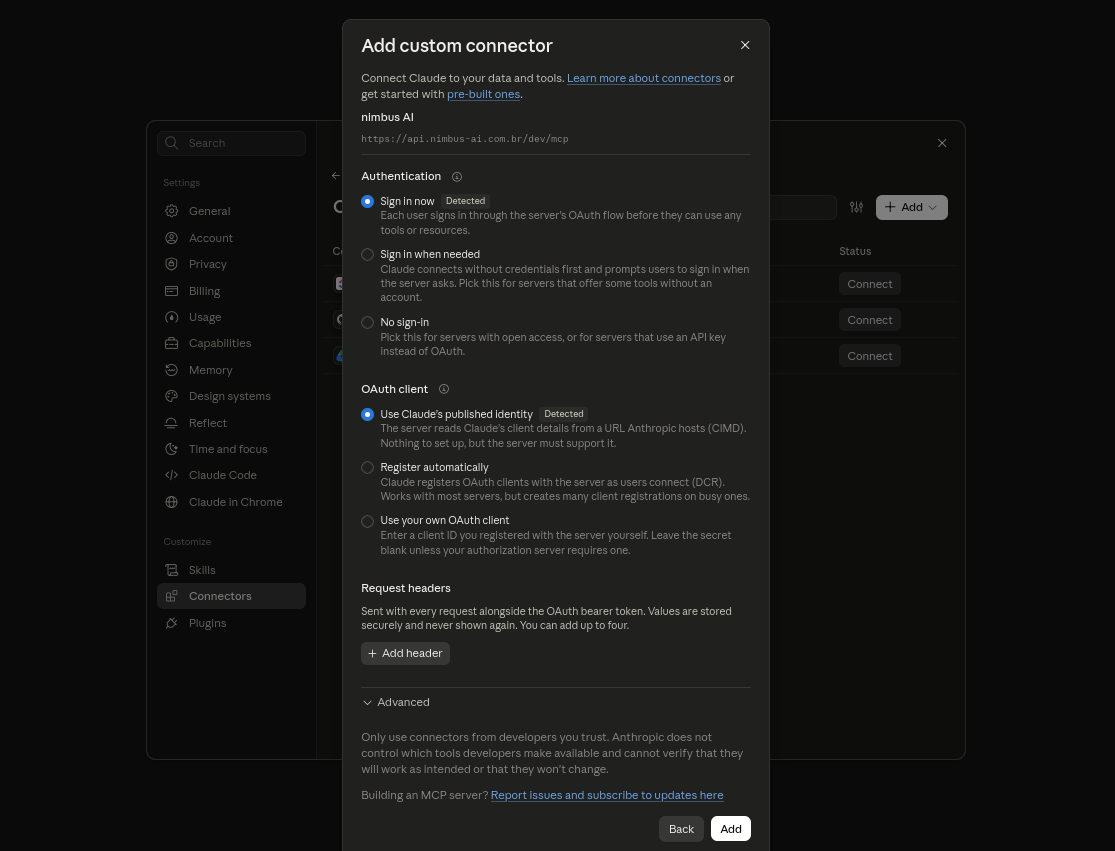
Na tela seguinte, em Authentication, fica Sign in now e, em OAuth client, fica Use Claude's published identity. O Claude marca os dois sozinho. Não mexa em Request headers e clique em Add.
Quem autoriza o acesso é a sua conta da nimbus AI: o Claude abre a tela de autorização dela na hora de conectar.
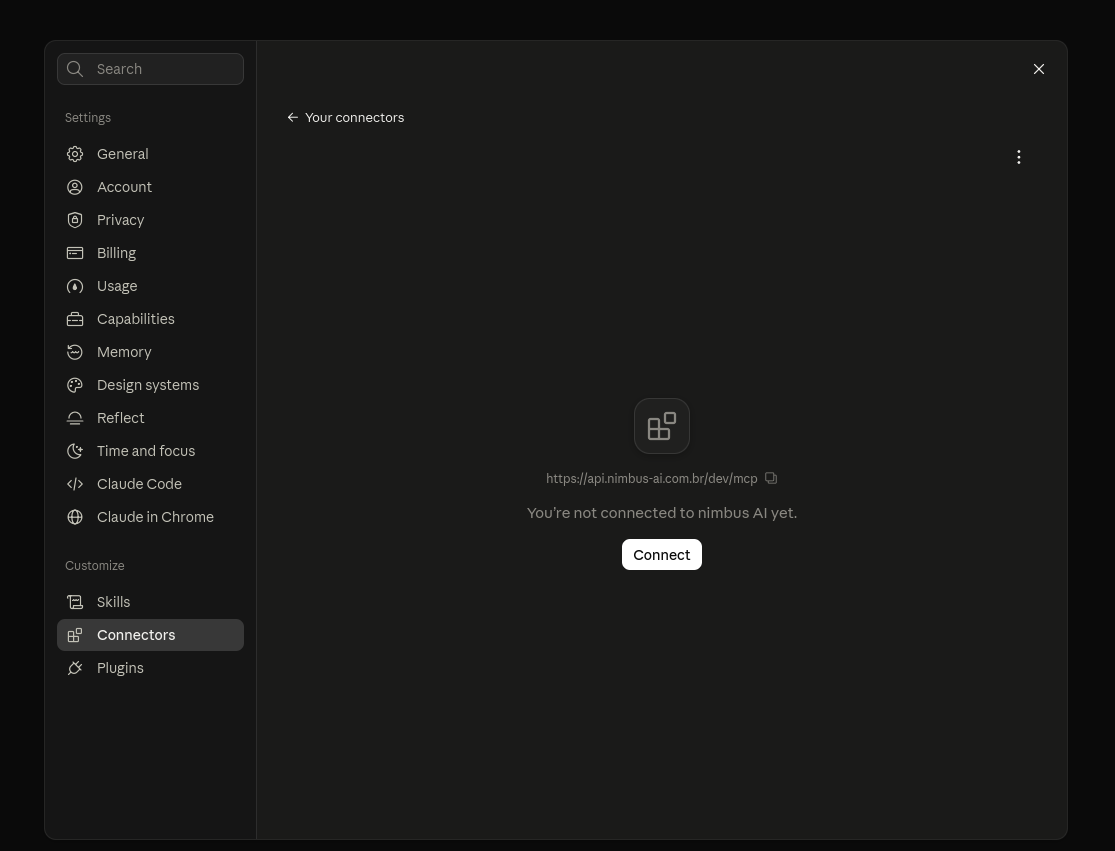
O Claude abre a página do conector, com a mensagem de que você ainda não está conectado. Clique em Connect e autorize na tela da nimbus AI.
Se você não estiver logado, o site pede seu login normal antes e devolve para a mesma tela.
Pronto. Peça na conversa — por exemplo, "qual é o meu saldo de créditos na nimbus AI?".
O que você está autorizando
A tela de autorização é da nimbus AI, não do Claude.ai. Você aprova ou recusa o conjunto inteiro — não dá para marcar uma permissão e desmarcar outra.
- Ver e baixar suas transcrições, acompanhar o andamento delas e ver suas preferências de transcrição
- Listar suas transcrições, ver o progresso, ler o texto de uma já pronta, gerar um link para baixá-la como arquivo e consultar suas preferências de transcrição (modo padrão, marcação de tempo, instrução extra).
- Criar, editar e arquivar transcrições e alterar suas preferências de transcrição, em seu nome
- Gerar o link para você enviar um arquivo, iniciar a transcrição, corrigir trechos do texto depois (como trocar um nome próprio que saiu errado), arquivar transcrições e mudar suas preferências de transcrição. Arquivar tira da lista principal, não apaga: nenhuma permissão aqui exclui transcrição. Iniciar uma transcrição consome créditos, e as preferências valem também para o que você transcreve pela tela.
- Ver seus créditos, a situação da sua assinatura e os planos disponíveis
- Consultar seu saldo, se sua assinatura está em dia e o catálogo de planos.
- Gerar links de pagamento para você concluir a compra
- Montar um pedido pendente e devolver um link de checkout. Nada é comprado sem você: o pagamento acontece no seu navegador, e nenhum dado de cartão passa pela conversa.
Enviando um arquivo para transcrever
Pelo conector web o arquivo não vai pelo chat. Quando você pedir uma transcrição, o assistente devolve um link: abra e envie o arquivo por lá. Depois volte para a conversa e avise o assistente que o envio terminou: ele já tem acesso ao arquivo, inicia a transcrição e acompanha o progresso até o texto ficar pronto.
O link vale cerca de 15 minutos e aceita mais de um arquivo. Para uma gravação muito grande, o caminho instalado no computador é melhor: ele extrai o áudio antes de enviar, em vez de subir o vídeo inteiro.
Se algo parecer errado
O conector aparece, mas as ferramentas não
Confirme que a autorização foi concluída até o fim — a conexão só vale depois que você aprova na tela da nimbus AI.
O assistente diz que não consegue transcrever arquivos
Peça para ele gerar o link de envio. Pelo conector web o arquivo não passa pelo chat, e sim pela tela da nimbus AI.
Ele pede seu e-mail ou um código de acesso
Não mande. No conector web sua identidade já vem da autorização — não existe login por dentro da conversa. Se isso acontecer, refaça a conexão.
Desconectar
Em Settings → Connectors, remova a nimbus AI. Isso faz o Claude.ai parar de usar a conexão — mas, sendo honesto com você: hoje a nimbus AI ainda não tem uma tela onde você mesmo revoga o acesso do lado do servidor. Se precisar cortar agora, fale com o suporte.